Теперь можно отключить кнопку Bixby Home.

В Samsung Galaxy S8 была выделенная кнопка для Bixby, интеллектуального помощника, похожего на Google Assistant. Целью Samsung было вовлечение пользователей в использование этого помощника. Однако это не принесло большого успеха. В основном это связано с тем, что помощник изначально был доступен не во всем мире и не всегда на всех языках , а значит, многие пользователи не могли им пользоваться. Поэтому выделенная кнопка для сервиса, который использовался нечасто, казалась нелогичной, особенно учитывая расход заряда батареи. При случайном нажатии кнопки Bixby открывается окно в стиле Google Now, отображающее недавнюю информацию, такую как полученные сообщения или электронные письма, или данные о погоде.
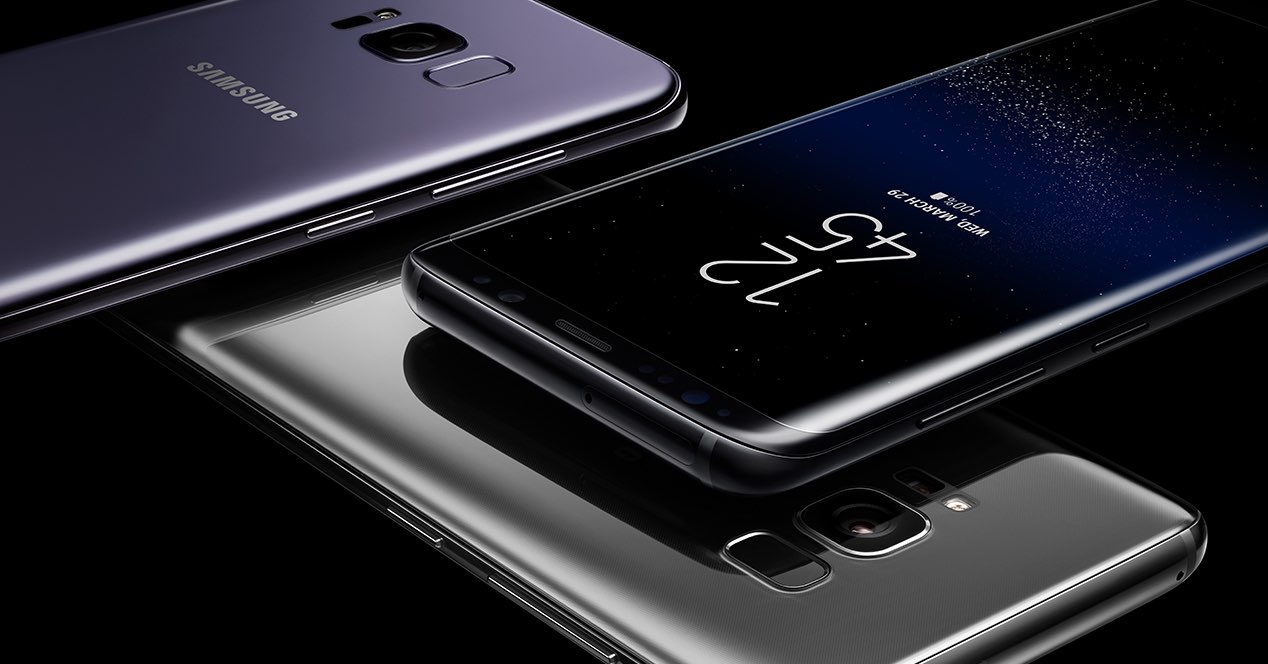
Теперь можно отключить кнопку «Домой» Bixby. Нажатие этой кнопки больше не будет запускать Bixby Home, если вы настроили её таким образом. Однако, если вместо однократного нажатия вы нажмете и удержите кнопку, вы всё равно сможете использовать Bixby Voice, если оставите настройку такой. Хотя изначально голосовой помощник не был доступен на испанском языке, теперь он поддерживает испанский и другие языки, с улучшенным распознаванием и контекстом.
В любом случае, возможность отключить кнопку «Домой» от Bixby полезна для предотвращения случайных срабатываний и экономии заряда батареи, хотя в идеале для многих было бы лучше переназначить её другому приложению, например, WhatsApp или Gmail.
Способы отключения или переназначения кнопки (быстрые и из настроек)
Быстрый способ из меню питания (на моделях с боковой кнопкой в качестве функциональной):
- Откройте меню питания. удерживайте кнопки Power + Volume Down в течение нескольких секунд.
- Внизу нажмите на Настройки функциональных кнопок.
- Настройте, что произойдет, когда двойное нажатие (открыть камеру, открыть приложение или запустить Bixby) и что происходит, когда удерживать (Чтобы отключить Bixby, выберите «Меню выключения питания» долгим нажатием).
Классический способ из настроек (обычные пути в One UI):
- Настройки> Расширенные функции > Функциональная кнопка o Боковой ключ.
- выбирать другое действие вместо открытия Bixby (например, открытия приложения).
- En Удерживатьвыбрать Меню выключения чтобы Биксби не открывался.
Bixby Voice на испанском языке

Возможно, когда он выйдет на испанском языке, мы сможем подтвердить его полезность, но пока что почти никто в Испании не собирается им пользоваться, даже если знает английский. Сегодня Bixby уже понимает испанский язык и может быть активирован командами типа «Hola Bixby» или «Hey Bixby», распознает естественный язык и учитывает контекст для выполнения действий в приложениях Samsung и сторонних разработчиков.
Одним из недостатков голосового помощника Bixby, как и других, было его затруднение в понимании пользователя, и речь на английском языке с испанским акцентом не очень помогала ему вас понять. Улучшенное распознавание уменьшает эти проблемы, хотя акцент по-прежнему играет роль. Вы можете отключить голосовую активацию в любое время : откройте Bixby > Настройки > Голосовая активация > отключите «Активировать с помощью 'Привет/Эй/Здравствуйте, Bixby'».
В любом случае, Bixby становится все более полезным для пользователей благодаря искусственному интеллекту и интеграции с Samsung Health, SmartThings , Галереей, Календарем, Настройки и другими сервисами, хотя вы всегда можете отключить то, что не используете.
Bixby Home, Vision и Voice: что они предлагают и как их отключить, если они вас не устраивают
Bixby Home представлял собой ленту с карточками для напоминаний, новостей, социальных сетей и погоды. На многих телефонах его заменил Google Discover , хотя на более старых моделях он может по-прежнему отображаться как Samsung Daily. Чтобы отключить его: перейдите на главный экран , сведите два пальца, чтобы управлять панелями, проведите пальцем к панели Samsung Daily/Bixby Home и выключите переключатель . Более подробную информацию о доступности и ограничениях Bixby на некоторых рынках можно найти в оригинальной статье.
Bixby Vision — это функция камеры, похожая на Google Lens, которая распознает объекты и места, переводит текст в реальном времени , позволяет совершать покупки, считывает QR-коды, находит похожие изображения, описывает сцены, распознает цвета и даже ищет вино. Если она вам не нужна: откройте Камера > Дополнительно > Bixby Vision > Настройки и отключите ее параметры (при необходимости можно оставить активной только функцию считывания QR-кодов ). Samsung всегда продвигала подобные функции, чтобы побудить пользователей использовать Bixby.
Голосовой помощник Bixby реагирует на команду «Привет, Bixby» или нажатую кнопку. Он позволяет открывать приложения, делать селфи, изменять настройки телефона и выполнять команды в сервисах Samsung. Если он вам не нужен: откройте Bixby > меню > Настройки > отключите голосовое управление и все уведомления.
Процедуры Bixby: активация, создание и лучшие идеи
Функции Bixby Routines автоматизируют действия на основе контекста (местоположение, время, подключенное устройство). Чтобы активировать их: Настройки > Расширенные функции > Bixby Routines . Подробнее о них и их быстрых командах можно узнать в обучающем руководстве .
Для создания персонализированного распорядка дня :
- Перейдите в Настройки > Расширенные функции > Рутины > Добавить рутину.
- В "Si», нажмите «+» и выберите триггер (приложение, местоположение, время…).
- В "Затем», нажмите «+» и выберите действие (режим «Не беспокоить», Wi-Fi, открыть приложение…).
- Назначить имя и сохранить.
Полезные идеи, которые уже настроены или легко реализовать: активировать Wi-Fi по прибытии домой, воспроизводить музыку при подключении наушников, открывать Android Auto при посадке в машину или включать режим «Не беспокоить» для сна.
Удалить рекламу и коммерческие уведомления из Bixby
Если вас раздражают рекламные уведомления , вы можете отключить их в Bixby: откройте Bixby > меню (три линии или три точки) > значок шестеренки > Все > отключить рекламные уведомления . Это избавит вас от потока рекламных сообщений без потери каких-либо функций.
Измените фразу активации и помощника по умолчанию
Чтобы настроить кодовую фразу для активации : Bixby > Настройки > Голосовая активация > Кодовая фраза и выберите между «Привет, Биксби» или «Биксби». Выбор более простого варианта может улучшить распознавание.
Если вы предпочитаете использовать другого помощника: Настройки > Приложения > Выбрать приложения по умолчанию > Приложение «Помощник устройства» и выберите Google Assistant или Alexa, если оно у вас установлено. Вы также можете переназначить кнопку с функциональной кнопки/боковой клавиши для открытия другого приложения. Обратите внимание, что Siri недоступна на Android, так как она является эксклюзивной для iOS.
Полностью отключить Bixby Home/Samsung Daily и кнопку
Более эффективные маршруты :
- Функциональная кнопка/Боковая клавиша: Включите меню питания, нажав и удерживая, и выберите открытие другого приложения с помощью двойного нажатия.
- Bixby Home/Samsung Daily: сведите пальцы на главном экране > перейдите на левую панель > выключите переключатель.
- голос: Bixby > Настройки > отключить голосовую активацию.
- Наше видениеКамера > Bixby Vision > Настройки > отключить (оставьте только QR-код, если он вам нужен).
Благодаря этим опциям вы можете поддерживать работу экосистемы Samsung, но только с необходимыми вам функциями . Если вы передумаете, просто переключите тумблеры и повторно активируйте Bixby в соответствии с вашими потребностями.
Если ваш приоритет — избежать случайных нажатий и навести порядок в системе, переназначение или отключение кнопки , отключение голосовой активации и приглушение маркетинговых уведомлений обеспечат более комфортную работу, сохраняя при этом доступными те функции ИИ (Vision, Routines), которые вам действительно необходимы.

Индекс
- 1 Теперь можно отключить кнопку Bixby Home.
- 2 Способы отключения или переназначения кнопки (быстрые и из настроек)
- 3 Bixby Voice на испанском языке
- 4 Bixby Home, Vision и Voice: что они предлагают и как их отключить, если они вас не устраивают
- 5 Процедуры Bixby: активация, создание и лучшие идеи
- 6 Удалить рекламу и коммерческие уведомления из Bixby
- 7 Измените фразу активации и помощника по умолчанию
- 8 Полностью отключить Bixby Home/Samsung Daily и кнопку