Если вы думали, что знаете свой Galaxy вдоль и поперёк, подождите, пока не увидите, что скрыто в настройках One UI и встроенных приложениях Samsung . Интерфейс Samsung развивался годами, ещё со времён TouchWiz и Samsung Experience, и сегодня это настоящее минное поле скрытых функций, расширенных меню и маленьких хитростей, которые полностью меняют то, как вы используете свой телефон каждый день.
В этом руководстве вы найдете исчерпывающую подборку советов, скрытых настроек и полезных новых функций : от улучшения распознавания лиц и разблокировки по отпечатку пальца до настройки панели быстрых действий, экрана блокировки, Bixby и камеры. Все объяснено шаг за шагом, простым и понятным языком, и включает в себя все функции, которые вы видели на различных справочных сайтах.
1. Биометрия, адаптированная под ваши потребности: более быстрое распознавание лиц и отпечатков пальцев.
Обычно мы в первую очередь настраиваем процесс разблокировки на Galaxy, но One UI скрывает ряд деталей, чтобы сделать систему более удобной, быстрой и безопасной.
Улучшенное персонализированное распознавание лиц
В последних моделях Galaxy сканеры отпечатков пальцев (многие из них расположены под экраном) сочетаются с распознаванием лица. Сканер отпечатков пальцев не всегда работает так быстро, как хотелось бы, поэтому можно полагаться на распознавание лица и настраивать некоторые ключевые параметры в приложении. Биометрические данные и безопасность > Распознавание лиц:
- Остаться на экране блокировкиЕсли вы активируете эту функцию, телефон разблокируется после распознавания, но вы по-прежнему будете видеть экран блокировки с уведомлениями. Для доступа к главному экрану нужно провести пальцем по экрану, как в случае с Face ID от Apple.
- Если отключить эту опцию, телефон сразу переходит на рабочий стол Просто узнаю вас, без каких-либо промежуточных шагов.
- Режим быстрого распознавания: вы можете установить приоритет. Скорость важнее безопасностиЗаманчиво, но лучше оставить эту функцию отключенной, чтобы избежать ложных срабатываний при поиске похожих фотографий или людей.
- Интеграция с Samsung Pass: функция распознавания лица также работает. Идентифицируйте себя на совместимых веб-сайтах и в приложениях., что позволяет избежать необходимости вводить пароли вручную.
Ускорьте работу экранного сканера отпечатков пальцев.
Если ваш Galaxy оснащен встроенным в экран сканером отпечатков пальцев и вы замечаете, что он работает немного медленно, One UI позволяет ускорить его работу, отключив оптимизацию батареи для приложения биометрической идентификации. Настройки> Приложения Отобразите все системные приложения, найдите приложение «Биометрические настройки» (обычно это пакет com.samsung.android.biometrics.app.setting) и откройте его. Аккумулятор и это отключает оптимизацию для этого приложения. Потребление не резко возрастает, но читатель, как правило, становится более активным. что-то более гибкое и последовательное.
One UI выводит настройку навигации по системе на совершенно новый уровень: вы можете выбирать между классическими кнопками или жестами , а также экспериментировать с панелью быстрых настроек и панелью уведомлений, особенно в последних версиях, таких как One UI 7 и 8.5.
Классическая раскладка кнопок или жесты навигации
En Настройки > Дисплей > Панель навигации Вы сами выбираете, хотите ли вы использовать стандартные три кнопки Android или навигацию жестами от Samsung. Использование жестов очень интуитивно понятно:
- Проведите пальцем снизу вверх и удерживайте секунду, чтобы перейти к закрыть приложение или выйти из него.
- Жесты в области, эквивалентной правой кнопке для абрир ла мультитареа.
- Жесты в области левой кнопки для перехода назад.
Панель быстрых уведомлений и сами уведомления в стиле One UI 7 и One UI 8.5.
В последних версиях внесены значительные изменения в верхнюю панель. Теперь вы можете выбрать, хотите ли вы... комбинированная или раздельная панельОчень похоже на то, что вы видите в iOS или One UI 6:
- При использовании «раздельного» режима, сдвигание от центра верхней части открывает панель уведомленийа если провести пальцем от правого угла, то быстрая панель с кнопками Wi-Fi, Bluetooth и т. д.
- Как только вы откроете одну из панелей, вы сможете Переключайтесь между ними, проводя пальцем по экрану. влево или вправо, без необходимости поднимать и снова разворачивать его.
- В альбомном режиме появился новый дизайн, который адаптирует как панель быстрых уведомлений, так и сами уведомления для более эффективного использования пространства. ландшафтный экран.
Более понятные и легко читаемые уведомления
One UI позволяет отображать уведомления в виде отдельные и хорошо расположенные карточкиЭто особенно заметно, когда вы получаете длинные сообщения или много электронных писем. Идея заключается в том, чтобы вы могли с первого взгляда отличить сообщения из WhatsApp от писем в почтовом ящике, системных уведомлений и т. д., не имея при этом сплошного блока текста.
Быстрый доступ к быстрым настройкам
Если вы часто используете Bluetooth, NFC, GPS или режим полета, вы можете получить к ним более быстрый доступ, проведя пальцем от... в левом верхнем углу или сверху по центру, в зависимости от текущих настроек. Вы также можете переставить кнопки, чтобы наиболее часто используемые функции были легко доступны. в первом ряду и скройте те, к которым вы никогда не прикасаетесь, в результате чего панель станет намного чище.
3. Главный приём для больших экранов: открывайте уведомления, пролистывая их вниз, из любого места.
На больших телефонах дотянуться одной рукой до верхней части экрана, чтобы опустить панель уведомлений, — настоящая проблема. Samsung это понимает, и в лаунчере One UI есть жест, позволяющий опустить панель уведомлений из любой точки главного экрана.
Чтобы активировать эту функцию, нажмите и удерживайте пустое место на главном экране, перейдите в настройки главного экрана и включите опцию быстрого открытия панели уведомлений. После этого просто проведите пальцем вниз по любому пустому месту на главном экране, и панель уведомлений выдвинется вниз, без необходимости тянуться к верхней панели.
4. Samsung Pay и управление разблокированным устройством

Экосистема Samsung разработана таким образом, чтобы вы могли выполнять множество действий без лишних сложностей: оплата, управление освещением, розетками или роботом-пылесосом — все это с помощью быстрых жестов и ярлыков, отлично интегрированных в One UI.
Активируйте Samsung Pay с помощью жеста.
Если у вас в качестве основного способа оплаты настроен Samsung Pay, внизу экрана появится [значок/кнопка/и т. д.]. полупрозрачная планкаРазблокировав телефон, просто проведите пальцем вверх от этой области, чтобы мгновенно открыть Samsung Pay и получить доступ к сервису. оплата за секунды без поиска приложения.
Управляйте своим домом с помощью панели управления устройства.
Начиная с Android 11 и последней версии One UI, при открытии панели уведомлений вы увидите кнопку с названием УстройстваТам вы можете выбрать, какое приложение для умного дома использовать (SmartThings, Google Home, Xiaomi Home и т. д.) и настроить управление любимыми светильниками, розетками или устройствами. Интересно, что многие из этих элементов управления можно использовать даже с... заблокированный экранТаким образом, вы можете включить свет или выключить кондиционер, не разблокируя телефон.
5. Экономия заряда батареи, быстрая зарядка и ограничение времени зарядки.
Компания Samsung спрятала в меню несколько инструментов, которые помогут продлить срок службы батареи, ускорить зарядку и уменьшить износ со временем. Если вы бережно относитесь к своему телефону, эти настройки необходимы для повседневного использования.
Оптимизация и неактивные приложения
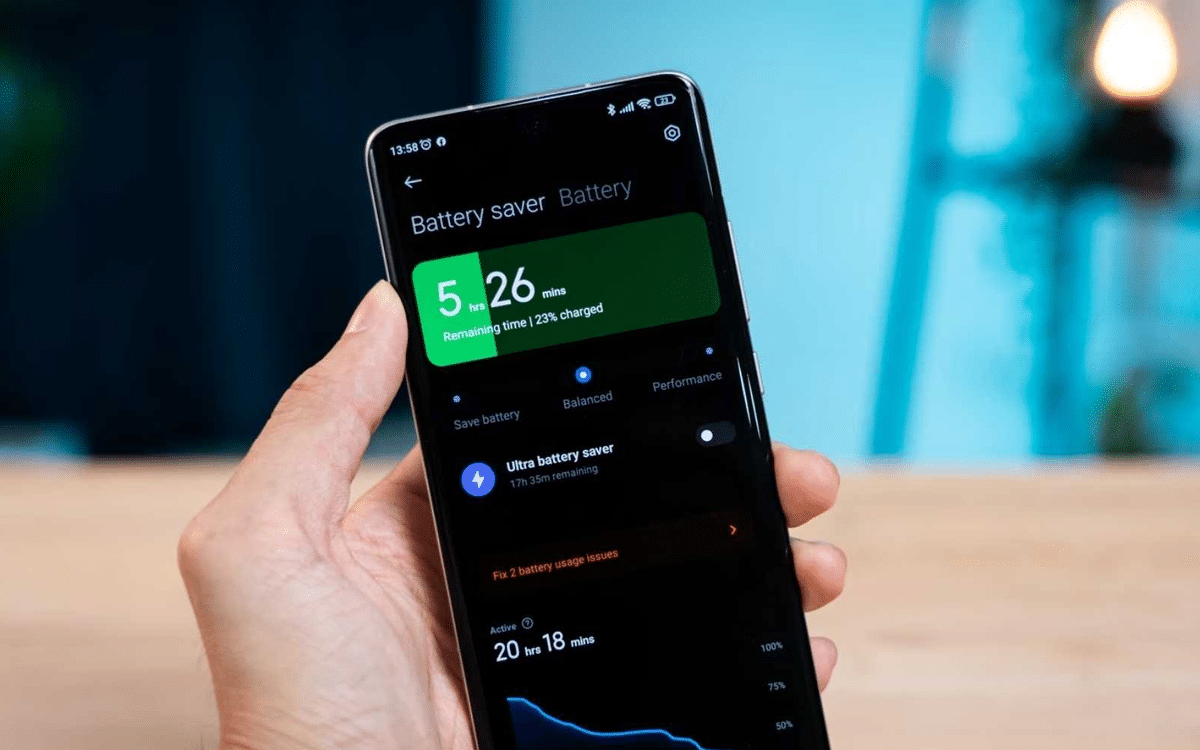
В Обслуживание устройства > Батарея У вас есть меню с расширенными настройками (три точки вверху). В этом меню выделяется следующий раздел... Неактивные приложенияЗдесь вы можете добавить приложения, которые никогда не хотите запускать в фоновом режиме. Это очень полезно для игр или приложений, от которых вам не нужны уведомления, поскольку предотвращает их навязчивое отображение. потребление ресурсов и заряда батареи без причины.
Быстрая проводная зарядка: используйте её только тогда, когда это необходимо.
В том же меню батареи вы увидите переключатель. Быстрая проводная зарядкаЭто отлично, когда вы спешите, но если вы из тех, кто оставляет телефон заряжаться на всю ночь, возможно, стоит выключить зарядное устройство, чтобы он распределялся более равномерно в течение нескольких часов, а температура оставалась ниже. Таким образом, в долгосрочной перспективе это сэкономит заряд батареи. Вы уделяете немного больше внимания состоянию батареи..
Предел нагрузки 80% или 95%
В последних версиях Samsung позволяет устанавливать максимальный предел нагрузкиНапример, до 80% или 95%. Эта функция бесценна, если вам не нужно постоянно иметь 100% заряд и вы хотите продлить срок службы батареи. Идея заключается в том, что телефон остается на этом проценте и не проходит полный цикл зарядки, что снижает износ со временем.
Новые, более незаметные анимации загрузки.
Когда вы подключаете телефон к зарядному устройству с включенным экраном, One UI отображает небольшое сообщение. анимация загрузки в правом верхнем углуЭто гораздо менее навязчиво, чем старые анимации, занимавшие половину экрана. Когда экран выключен или находится в режиме Always On Display, отображается более элегантная и конкретная анимация, которая четко показывает, что устройство заряжается, не отвлекая внимания.
6. Настройте главный экран: альбомная ориентация, большие папки и дублирование приложений.
Лаунчер от Samsung скрывает немало дополнительных функций, которые не сразу бросаются в глаза. К ним относятся, например, использование домашнего экрана в альбомной ориентации , превращение папок в гигантские виджеты или клонирование приложений для обмена сообщениями.
Используйте свой мобильный телефон в альбомном режиме и на компьютере.
В настройках главного экрана есть опция, которая называется примерно так: Поверните в альбомный режимПри активации этой функции, если повернуть телефон, рабочий стол адаптируется, и вы можете использовать его в горизонтальном положении, что очень удобно для планшетов или больших телефонов, когда вы размещаете их на столе или используете внешнюю клавиатуру.
Большие папки, похожие на виджеты (Главная страница)
С One UI 8.5 и модулем Домой вверх С Good Lock папки перестают быть маленькими коробочками и становятся чем-то гораздо более полезным. Когда вы активируете эту опцию, Большая папка В меню «Главный экран» > «Главный экран» вы можете выбрать средний, большой или пользовательский размер. Пользовательский режим наиболее интересен, поскольку позволяет вам... Измените размер папки, как если бы она была виджетом.Расширить его, чтобы видеть больше значков одновременно, или сделать его более привлекательным для вашей работы, фотографии, приложений для путешествий и т. д.
Дублирование приложений для обмена сообщениями и социальных сетей.
En Расширенные функции > Двойная отправка сообщений Вы можете создать клон таких приложений, как WhatsApp, Telegram или Facebook. Каждая копия работает независимо, поэтому вы можете использовать их по своему усмотрению. два разных аккаунта или два номера телефона На одном телефоне, если у вас две SIM-карты, это очень удобный способ разделить работу и личную жизнь, без необходимости постоянно входить и выходить из системы.
Разблокируйте анимацию и более незаметный значок отпечатка пальца.
В One UI 7 и 8.5 добавлены небольшие визуальные детали: настольные приложения позволяют... незаметная анимация при разблокировкеЭто создает ощущение плавности, а значок отпечатка пальца на экране несколько тусклее, поэтому он меньше раздражает при просмотре контента в темных тонах или при использовании функции Always On Display.
7. Функция Always On Display, адаптивные часы и воспроизведение музыки на весь экран.
Функция постоянно включенного дисплея — одна из отличительных особенностей Samsung, и каждая версия One UI делает её немного мощнее и настраиваемее. Помимо обычных часов, теперь вы можете экспериментировать со стилями, виджетами и анимацией, чтобы адаптировать её к тому, как вы используете свой телефон.
Полностью настройте функцию Always On Display.
от Настройки > Экран блокировки > Всегда на дисплее Вы можете выбрать, будет ли оно отображаться постоянно, только при касании, в определенное время или при получении уведомлений. Также доступны параметры для типа часов, виджетов, контактной информации, ярлыков и включения/выключения отображения уведомлений. полные уведомления на этой панели.

Адаптивные часы: часы, которые подстраиваются под фон.
В One UI 8.5 улучшена так называемая Адаптивные часыПри редактировании экрана блокировки нажмите и удерживайте пустое место, коснитесь часов и в разделе «Шрифт и цвет» выберите адаптивный режим. Это автоматически подстроит размер, форму и положение, чтобы не загораживать фон и лучше соответствовать изображению. Если вы выберете простые стили (первые в списке), вы получите Чистый и очень хорошо продуманный дизайн..
Новые анимированные стили часов и больше виджетов.
В числе новых визуальных особенностей также появились анимированные часыРамки для обоев и другие виджеты для экрана блокировки: погода, календарь, музыка, напоминания… Вы можете комбинировать их так, чтобы, не разблокируя телефон, вы имели доступ к этим функциям. вся ключевая информация не заполняя его ненужными вещами.
Улучшены элементы управления музыкой в режиме Always On Display.
Помимо обложки, теперь вы можете увидеть и следующее: полноэкранная обложка Даже в режиме Always On Display, если вам так удобнее. И есть очень удобный жест: двойное касание элементов управления музыкой позволяет вам перейти к песне Не включая экран полностью. Идеально подходит, когда телефон установлен вертикально, и вы просто хотите сменить тему разговора.
8. Камера: редактируемые режимы, селфи в зеркале и скрытые функции.
Приложение камеры Samsung очень многофункциональное, но меню и кнопки иногда могут немного перегружать его. Интерфейс One UI скрывает несколько функций, чтобы упростить его и адаптировать к вашему стилю съемки , а также некоторые хитрости для селфи или использования камеры в качестве сканера.
Настройте режимы камеры по своему вкусу.
Не все приложения камеры позволяют переставлять режимы, но в приложении Samsung такая возможность есть. Настройки > Режимы камеры и сами решаете, что и в каком порядке отображается в нижней панели. Таким образом, вы сохраняете только те режимы, которые используете (Фото, Видео, Портрет, Профессиональный…), а те, которые почти никогда не используете, отправляете в раздел «Дополнительно». Это делает работу с камерой более естественной. быстрее и менее утомительно.
Селфи такими, какими вы их видите (зеркальный режим)
По умолчанию изображение на предварительном просмотре селфи отображается «инвертированным» по сравнению с итоговой фотографией, поскольку камера стремится показать реалистичное изображение. Если вы предпочитаете, чтобы фотография сохранялась в том виде, в котором она отображается на экране, откройте приложение камеры, нажмите на значок шестеренки и перейдите в настройки. сохранить параметрыТам вы можете активировать функцию, похожую на «Изображения в качестве предварительного просмотра», которая позволяет создавать селфи. сохранение в зеркальном режимекак будто вы видите своё отражение.
Создавайте идеальные фигуры в фото- и видеоредакторе.
В редакторе, входящем в галерею, при использовании инструмента ручка Чтобы рисовать на фотографии или видео, вы можете нарисовать круг, треугольник, прямоугольник или сердце от руки и удерживать палец некоторое время после завершения. One UI автоматически преобразует этот штрих в... фигура из прямых линий и идеальных угловИдеально подходит для выделения отдельных участков без создания эффекта «безвкусицы».
Сканируйте документы с помощью камеры без дополнительных приложений.
В настройках камеры вы найдете Оптимизатор сценыПри активации этой функции, когда вы наводите камеру на документ, она автоматически определяет страницу и отображает желтую кнопку «Сканировать». Нажатие на нее корректирует перспективу и позволяет вручную настроить углы для более качественного сканирования. чистое и разборчивое сканирование Готовы поделиться или сохранить?
Ассистент камеры: гораздо более удобный интерфейс
С помощью приложения Помощник камеры (Доступно в Galaxy Store) предоставляет дополнительный уровень контроля: вы можете выбрать, какие индикаторы (вспышка, таймер, разрешение, экспозиция, Motion Photo и т. д.) будут отображаться постоянно, а какие — только при активации. Это делает интерфейс камеры более удобным для пользователя. менее загружен и более сфокусирован. на картинке
Галерея Samsung также хранит свои секреты. Среди них — экспериментальное меню и корзина, которая спасает положение, когда вы случайно что-то удаляете. Эти настройки не сразу бросаются в глаза, но они действительно меняют ситуацию в повседневном использовании.
Activa Gallery Labs — скрытая лаборатория
Чтобы получить доступ к секретному меню галереи, откройте приложение и перейдите по ссылке: Настройки и перейдите в раздел «О программе «Галерея»». Несколько раз подряд коснитесь текста с указанием версии, пока не появится сообщение, указывающее на то, что Приложение Gallery Labs активировано.Вернитесь в настройки галереи, и вы увидите новый раздел. Там вы можете включить экспериментальные функции, которые предназначены не для всех и могут измениться в будущих обновлениях, но которые предлагают... расширенные возможности редактирования и организации.
Восстановите фотографии и видео, удаленные из корзины.
Если вы случайно что-то удалили, не паникуйте. Вы найдете этот раздел в меню галереи. BinЗдесь хранятся все удалённые фотографии и видео. Они остаются там около 30 дней, после чего исчезают навсегда. Просто зайдите, выберите нужные элементы и нажмите на них. Восстановление чтобы они вернулись к своему первоначальному альбому.
10. Звук, громкость и Dolby Atmos — всё это доступно.

Интерфейс One UI также уделяет пристальное внимание звуку — для музыки, видео и игр. В дополнение к эквалайзеру и Dolby Atmos, в последних версиях добавлены дополнительные возможности управления громкостью и нормализацией звука.
Быстрый доступ к эквалайзеру и Dolby Atmos.
В панели быстрых настроек нажатие и удерживание регулятора громкости открывает доступ к расширенному меню, где можно изменить расширенные параметры звуканапример, эквалайзер, адаптивные настройки звука или Dolby Atmos. Таким образом, вам не придется каждый раз заходить в «Настройки» > «Звук», чтобы изменить звучание наушников.
Нормализация объема
В One UI 7 появилась опция для нормализация громкости Чтобы избежать резких переходов между песнями, видео или приложениями, включение этой функции заставляет систему пытаться поддерживать постоянный уровень громкости, что очень полезно при переключении между YouTube, Spotify и социальными сетями, когда вы не хотите, чтобы что-то внезапно зазвучало на полной громкости.
11. Bixby, голосовое управление и ИИ: более полезные и менее навязчивые функции.
Bixby незаметно расширяет свои возможности, как в плане голосовой и визуальной поддержки, так и в плане функциональности клавиатуры, а One UI упрощает его вызов, не навязчиво. Кроме того, встроенный голосовой помощник для людей с ограниченными возможностями значительно улучшился в последних версиях.
Вызовите Bixby с помощью кнопки питания, не заполняя весь экран.
En Расширенные функции Вы можете активировать опцию использования кнопки питания, чтобы позвоните Биксби Нажмите и удерживайте его. Прелесть в том, что вместо развертывания всего интерфейса, в верхней части используемого приложения появляется только значок, который выглядит гораздо менее навязчиво. Вы по-прежнему имеете доступ к ассистенту, но он не занимает место. весь экран одновременно.
Улучшенный голосовой помощник и Bixby Vision.
Начиная с One UI 5, голосовой помощник Samsung может прочитайте тексты вслух Вы можете печатать с помощью клавиатуры, описывать элементы на экране, а с помощью Bixby Vision — распознавать объекты в окружающей среде, текст или товары. Это огромная помощь, если у вас проблемы со зрением или вы просто хотите больше взаимодействовать со своим телефоном. не слишком часто глядя на экран.
Новый интерфейс искусственного интеллекта на клавиатуре Samsung.
Клавиатура также включает в себя обновленный интерфейс ИИ Она предлагает более удачные слова, стили письма, переводы и контекстные исправления. Это не просто ещё одна клавиатура: в неё всё чаще интегрируются функции для более быстрого набора текста, уменьшения количества ошибок и адаптации к вашему стилю письма.
12. Усовершенствованная «быстрая» панель управления с функцией QuickStart.
Если вам нравится досконально настраивать каждую визуальную деталь, модуль QuickStar от Good Lock — одна из самых интересных функций One UI 8.5. Он не просто меняет цвета: позволяет настраивать размеры, фон и расположение элементов верхней панели.
Настройте стиль панели быстрого доступа.
После установки и активации QuickStar из Galaxy Store вы можете войти Редактировать стиль панели и применять пользовательские фоны к регулятору яркости, кнопкам регулировки громкости, сетке кнопок или медиаплееру. Вы даже можете использовать изображения из своей галереи, настраивать закругленные края и изменять внешний вид. отдельные кнопкисоздание панели, которая полностью отличается от стандартной.
Отрегулируйте соотношение между панелью уведомлений и панелью быстрых действий.
В Дополнительные параметры В QuickStart есть опция «Соотношение разделенных панелей». Она позволяет выбрать, какой процент экрана будет занят областью уведомлений, а какой — областью быстрых кнопок. Это очень тонкая настройка, но для тех, кто ценит идеально продуманный интерфейс, она обеспечивает более плавную работу при открытии шторки уведомлений. именно тот, который она хочет.
13. LockStar и впечатляющие анимации разблокировки.
LockStar, еще один модуль от Good Lock, превратился в мини-парк развлечений для экранов блокировки и анимаций . В версии 8.5.00.8 добавлены очень привлекательные эффекты разблокировки.
Эффекты скольжения, волны, сбоя и многое другое.
Внутри LockStar вы найдете этот раздел. Разблокировать анимациюЗдесь вы можете выбрать один из эффектов, таких как «Скольжение», «Расширение», «Распространение», «Волна», «Искажение», «Рябь», «Мозаика», «Затухание», «Стирание», «Рисование» или «Глитч». Каждый из них позволяет настраивать параметры, например, длительность, интенсивность, цвет, направление или интерполяцияЭто не улучшает производительность, но придает вашему Galaxy неповторимый характер.
Более округлый интерфейс и более плавная анимация.
В One UI 7 также появился более округлый дизайн кнопок и панелей, а также анимация открытия приложений и виджетов, вдохновленная iOS. В результате получился более совершенный пользовательский опыт. очень подвижный и динамичныйособенно в сочетании с дисплеями с высокой частотой обновления.
14. Более упорядоченная внутренняя поисковая система, список последних приложений и уведомления.

Когда у вас установлены сотни приложений и множество настроек, поиск нужной информации может быть крайне затруднительным. One UI решает эту проблему благодаря мощной встроенной поисковой системе и интеллектуальному управлению недавно установленными приложениями.
Быстрый поиск в меню приложений и в настройках.
В меню приложений строка поиска идеально подходит для быстрого запуска приложений без необходимости листать страницы. Но то, что действительно меняет ситуацию, это... НастройкиПросто начните вводить в поиск «отпечаток пальца», «NFC», «замок», «батарея» или любой другой термин, и система автоматически отобразит соответствующие разделы. Это поможет вам найти нужную настройку. пара штрихов при этом не нужно знать, в каком именно меню оно находится.
Приложения, которыми вы пользуетесь чаще всего, всегда под рукой.
В окне последних приложений внизу вы увидите ряд следующих элементов: предлагаемые приложенияОбычно это приложения, которые вы недавно открывали или используете чаще всего. Это очень удобный способ переключаться между основными приложениями, не заходя на главный экран или в панель приложений. One UI анализирует ваши шаблоны использования, благодаря чему панель приложений становится всё более удобной для пользователя. более точный и полезный.
15. Расширенные функции доступности, жесты и длительное нажатие.
Компания Samsung уделила пристальное внимание доступности и системным жестам. В результате получились телефоны, которыми можно управлять одной рукой, с минимальным количеством касаний или даже практически не глядя на экран.
Движения и жесты системы
En Расширенные возможности > Движения и жесты Вы найдете такие сокровища, как:
- Поднимите телефон, чтобы активировать его, не нажимая ни на какие кнопки.
- Двойное касание включает или выключает экран.
- Благодаря фронтальной камере экран остается включенным, пока вы на него смотрите.
- Проведите краем ладони, чтобы сделать Captura de Pantalla.
- Проведите пальцем вверх по диагонали от углов, чтобы активировать режим одной рукисокращение интерфейса.
Настройте, что означает длительное нажатие.
Малоизвестная, но очень полезная функция находится в Настройки > Специальные возможности > Взаимодействие и ловкостьЗдесь вы можете задать, сколько миллисекунд должно пройти, прежде чем система посчитает, что вы долго удерживали палец на экране. По умолчанию обычно это 0,5 секунды, но если вы предпочитаете дольше удерживать палец нажатым, не открывая меню, или, наоборот, если вам нужна более быстрая реакция, вы можете изменить этот параметр. Отрегулируйте этот интервал по своему усмотрению.Это влияет на систему и большинство приложений, но не на клавиатуру.
Голосовой помощник для чтения и описания содержимого экрана.
Среди вариантов обеспечения доступности есть также возможность того, что мобильный телефон будет... читать вслух Тексты, меню или кнопки. В сочетании с Bixby Vision и функцией распознавания объектов это превращает Galaxy в очень мощный инструмент для тех, кому требуется дополнительная помощь для просмотра или навигации по интерфейсу.
16. Состояние системы: интерактивные проверки с помощью Samsung Members.
Помимо эстетических улучшений, One UI включает в себя своего рода «карманный IT-инструмент» в приложении Samsung Members . С его помощью можно проверить наличие аппаратных проблем, не устанавливая ничего необычного.
Тестирование оборудования с помощью интерактивных проверок
В приложении Samsung Members перейдите во вкладку «Справка» и выполните поиск. Интерактивные проверкиПоявится список компонентов (аккумулятор, экран, датчики, камера, динамики, микрофон и т. д.), которые вы можете проверить по отдельности. Если всё работает правильно, это будет отмечено синей галочкой; если что-то не так, это будет отмечено красной. Это простой способ проверить, правильно ли работает ваш Galaxy. Проблема связана с аппаратной частью. без необходимости обращаться напрямую в техническую службу.
Весь этот набор настроек, ярлыков и скрытых функций демонстрирует, что One UI — это не просто громкие заголовки вроде искусственного интеллекта или броских изменений в дизайне. Именно эти мелкие детали — скрытые меню, модули Good Lock и расширенные возможности управления батареей, камерой, панелью быстрых действий и специальными функциями — в конечном итоге делают Galaxy более персонализированным, удобным и совершенным с каждым обновлением, без необходимости менять телефон. Вы просто изучаете и активируете функции, которые лучше всего подходят вашему стилю использования.
Индекс
- 1 1. Биометрия, адаптированная под ваши потребности: более быстрое распознавание лиц и отпечатков пальцев.
- 2 2. Навигация жестами, быстрая панель и расширенные уведомления.
- 3 3. Главный приём для больших экранов: открывайте уведомления, пролистывая их вниз, из любого места.
- 4 4. Samsung Pay и управление разблокированным устройством
- 5 5. Экономия заряда батареи, быстрая зарядка и ограничение времени зарядки.
- 6 6. Настройте главный экран: альбомная ориентация, большие папки и дублирование приложений.
- 7 7. Функция Always On Display, адаптивные часы и воспроизведение музыки на весь экран.
- 8 8. Камера: редактируемые режимы, селфи в зеркале и скрытые функции.
- 9 9. Галерея: Скрытое меню «Галерея», «Лаборатории» и корзина для мусора.
- 10 10. Звук, громкость и Dolby Atmos — всё это доступно.
- 11 11. Bixby, голосовое управление и ИИ: более полезные и менее навязчивые функции.
- 12 12. Усовершенствованная «быстрая» панель управления с функцией QuickStart.
- 13 13. LockStar и впечатляющие анимации разблокировки.
- 14 14. Более упорядоченная внутренняя поисковая система, список последних приложений и уведомления.
- 15 15. Расширенные функции доступности, жесты и длительное нажатие.
- 16 16. Состояние системы: интерактивные проверки с помощью Samsung Members.